Что-то сломалось? Заметим. Починим. Проверим.
Выберите, откуда удобнее пользоваться Auris.
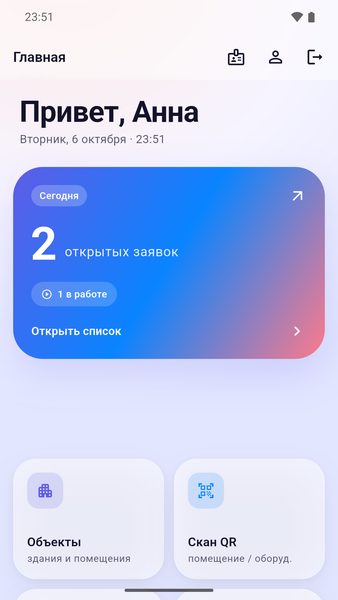

Телефон Android
Приложение · версия 1.0.0 (72)
Как установить
- Нажмите кнопку и дождитесь, пока файл скачается.
- Откройте скачанный файл. Телефон спросит, можно ли устанавливать приложения из браузера, — разрешите (это нужно один раз) и нажмите «Установить».
- Откройте Auris, найдите свою организацию и войдите по коду из письма.
Телефон предупредит, что источник ему незнаком, — это ожидаемо: приложение пока раздаётся файлом, а не через магазин.
Обновления сами не приходят: новую версию скачивают здесь же и ставят поверх, данные сохраняются.
iPhone
Приложение через TestFlight, с NFC и сканером QR
Как установить
- Установите из App Store приложение TestFlight — это сервис Apple для рабочих версий приложений.
- Вернитесь сюда и нажмите «Установить на iPhone». Откроется TestFlight — нажмите «Принять», затем «Установить».
- Откройте Auris, найдите свою организацию и войдите по коду из письма.
Оранжевая точка у названия на экране «Домой» означает, что приложение из TestFlight, — так и должно быть. Обновления приходят через TestFlight, можно включить в нём «Автоматические обновления».
Компьютер
Таблица заявок и боковое меню на большом экране
Открыть эту страницу на телефоне
Наведите камеру телефона на этот код
Как войти
- Любой может начать сам: найдите свою организацию и зарегистрируйтесь как заявитель по почте. Пароль не нужен — код приходит на почту. Нет письма — проверьте папку «Спам».
- Сотрудникам службы — инженерам, исполнителям, руководителям, диспетчерам и т. д. — достаточно так же зарегистрироваться заявителем, а затем администратор системы назначит нужную роль (в приложении: раздел «Заявители» → выдача роли). Можно и по приглашению от администратора — тогда роль будет сразу.
- Вопросы: support@facility.press.